
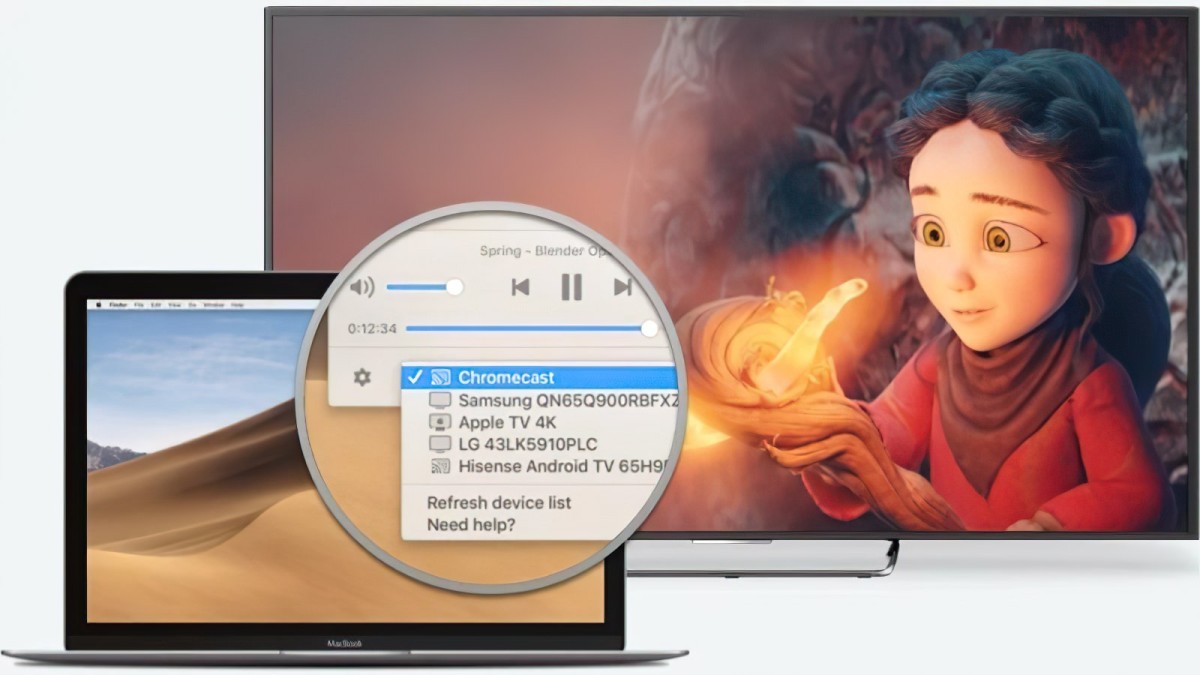
Comment connecter votre Mac à une Samsung Smart TV sans fil?
3662
Si tu veux afficher l’écran de ton Mac sur une Samsung Smart TV sans fil, JustStream est une solution simple et efficace. Concrètement, tu peux dupliquer ton écran ou diffuser une vidéo sur ta TV sans câble, à condition que ton Mac et ta télévision soient bien configurés sur le même réseau Wi-Fi. Dans la pratique, c’est souvent la méthode la plus rapide quand tu veux regarder un film, faire une présentation ou partager des photos sur grand écran.
Sommaire de l'article
ToggleL’essentiel a retenir : JustStream permet de connecter un Mac à une Samsung Smart TV sans fil en quelques étapes simples.
- Ton Mac et ta TV doivent être sur le même réseau Wi-Fi.
- JustStream sert à dupliquer l’écran ou diffuser du contenu vers une smart TV.
- La mise en miroir est utile pour les vidéos, présentations et photos.
- Une bonne connexion Wi-Fi améliore nettement la fluidité et la qualité.
- Fermer les apps inutiles sur le Mac limite les ralentissements.
- Si l’image saccade, ajuste la résolution ou les paramètres vidéo.
Qu’est-ce que JustStream ?
JustStream est un logiciel de mise en miroir d’écran conçu pour diffuser l’affichage de ton Mac vers une smart TV compatible. En clair, il te permet de voir sur ta Samsung TV ce qui s’affiche sur ton ordinateur, sans brancher de câble HDMI. C’est particulièrement pratique si tu veux lancer une vidéo, montrer un diaporama, naviguer dans des photos ou partager un écran de travail avec plus de confort.
Ce que cela change pour toi, c’est surtout la simplicité : tu n’as pas besoin d’entrer dans des réglages complexes ni de multiplier les branchements. Dans la majorité des cas, si ton réseau Wi-Fi est stable, la connexion se fait rapidement et l’expérience reste fluide.
Si tu veux approfondir la procédure officielle, tu peux aussi consulter cette ressource : https://mac.eltima.com/fr/connect-mac-samsung.html
Étapes pour connecter votre Mac à une Samsung Smart TV sans fil en utilisant JustStream
Si tu es dans cette situation et que tu veux aller droit au but, voici la méthode à suivre. L’idée est de préparer la connexion proprement pour éviter les erreurs les plus fréquentes, comme une TV non détectée ou une diffusion instable.
- Commence par télécharger puis installer le logiciel JustStream. Tu peux le récupérer sur le site officiel de JustStream ou dans le Mac App Store. Une fois téléchargé, lance l’installation et suis les instructions affichées à l’écran. Concrètement, c’est l’étape de base : sans l’application installée, aucune mise en miroir n’est possible.
- Connecte ton Mac et ta Samsung Smart TV au même réseau Wi-Fi. C’est indispensable, car JustStream s’appuie sur ton réseau local pour transmettre l’image. Si les deux appareils ne sont pas sur le même Wi-Fi, la TV peut ne pas apparaître dans la liste ou la diffusion peut échouer.
- Lance JustStream. L’icône de l’application doit apparaître dans la barre de menus, en haut à droite de ton écran Mac. Clique dessus pour ouvrir l’interface. Dans la pratique, c’est là que tu vas choisir le mode de diffusion et vérifier que la TV est bien détectée.
- Choisis le mode de mise en miroir. Dans l’interface de JustStream, sélectionne « Screen Mirroring » pour afficher exactement l’écran de ton Mac sur la télévision. C’est le bon choix si tu veux montrer ton bureau, une application, un navigateur ou une présentation.
- Sélectionne ta Samsung Smart TV. JustStream détecte les téléviseurs compatibles disponibles sur le réseau. Choisis ta TV dans la liste. Si elle n’apparaît pas, vérifie le Wi-Fi, l’état de la télévision et la compatibilité du réseau.
- Démarre la diffusion d’écran. Clique sur « Start Streaming » pour lancer la mise en miroir. Une fois la connexion établie, l’écran de ton Mac s’affiche sur la TV. Si tu rencontres un léger décalage, réduis la charge du Mac ou ajuste la qualité vidéo.
Si la TV n’apparaît pas tout de suite
Dans les faits, ce problème vient souvent d’un détail simple : Wi-Fi différent, TV en veille, réseau instable ou application ouverte trop tôt. Avant de chercher plus loin, vérifie ces points un par un. C’est souvent suffisant pour résoudre le souci sans perdre de temps.
Avantages de l’utilisation de JustStream pour connecter un Mac à une Samsung Smart TV sans fil
Il y a plusieurs avantages concrets à utiliser JustStream pour mettre en miroir l’écran de ton Mac sur une Samsung Smart TV. Et si tu hésites encore, voici ce que cela t’apporte réellement au quotidien.
- Facilité d’utilisation : JustStream est pensé pour rester simple, même si tu n’es pas très à l’aise avec la technique. Les étapes sont courtes, la logique est claire, et tu peux généralement lancer une diffusion sans configuration compliquée.
- Compatibilité large : le logiciel fonctionne avec de nombreuses smart TV compatibles AirPlay ou Miracast, pas seulement les téléviseurs Samsung. C’est utile si tu as plusieurs écrans à la maison ou si tu changes de TV plus tard.
- Pas besoin de câbles : tu évites les branchements, les adaptateurs et les contraintes de distance entre le Mac et la télévision. Dans la pratique, cela rend l’installation plus propre et plus souple.
- Qualité vidéo HD : JustStream prend en charge la diffusion en haute définition jusqu’à 1080p. Concrètement, tu profites d’une image plus nette pour les films, les séries, les photos et les présentations.
Sur le terrain, ce qui compte le plus, ce n’est pas seulement la qualité d’image, mais aussi la stabilité. Une connexion sans fil bien réglée te permet de regarder ou présenter du contenu sans devoir t’installer physiquement près de la TV.
Conseils pour une meilleure expérience de mise en miroir d’écran avec JustStream
Pour obtenir une diffusion fluide, il ne suffit pas d’ouvrir l’application. Quelques réglages et bonnes habitudes font une vraie différence. Si tu rencontres des ralentissements, des coupures ou une image moins nette, commence par ces ajustements.
- Vérifie que ton Mac et ta Samsung Smart TV sont sur le même réseau Wi-Fi. C’est la base. Si les deux appareils ne partagent pas le même réseau, la découverte automatique peut échouer et la connexion devenir instable.
- Ferme les applications inutiles sur ton Mac. Plus ton ordinateur est sollicité, plus la diffusion peut ralentir. En pratique, fermer les logiciels gourmands aide souvent à améliorer la fluidité et à réduire les saccades.
- Optimise les paramètres vidéo. Si l’image est trop lourde pour ton réseau, baisse la résolution ou ajuste le taux de rafraîchissement. Ce réglage peut faire toute la différence entre une diffusion fluide et une vidéo hachée.
- Évite de surcharger le Wi-Fi. Si plusieurs appareils téléchargent en même temps, la qualité de diffusion peut baisser. Dans l’idéal, limite les usages gourmands au moment du streaming.
Les erreurs fréquentes à éviter
On constate souvent que les problèmes ne viennent pas du logiciel lui-même, mais d’une mauvaise préparation. Par exemple, beaucoup de personnes pensent que la TV doit être branchée en HDMI, alors que ce n’est pas le cas ici. D’autres oublient de vérifier le réseau Wi-Fi ou la compatibilité de la télévision. Enfin, vouloir diffuser en trop haute qualité sur une connexion moyenne provoque souvent des ralentissements évitables.
En suivant ces bonnes pratiques, tu mets toutes les chances de ton côté pour connecter ton Mac à ta Samsung Smart TV sans fil dans de bonnes conditions. Dans la plupart des cas, tu obtiens une configuration simple, rapide et agréable à utiliser au quotidien.
FAQ
Qu’est-ce que JustStream ?
JustStream est un logiciel de mise en miroir d’écran pour Mac. Il permet de diffuser l’écran de ton ordinateur vers une smart TV compatible sans utiliser de câble. C’est pratique pour regarder des vidéos, partager des photos ou faire une présentation.
Étapes pour connecter votre Mac à une Samsung Smart TV sans fil en utilisant JustStream
Commence par installer JustStream, puis connecte ton Mac et ta TV au même réseau Wi-Fi. Ouvre l’application, choisis le mode de mise en miroir, sélectionne ta Samsung Smart TV et lance la diffusion. Si la TV n’apparaît pas, vérifie d’abord le réseau et l’état de la télévision.
Avantages de l’utilisation de JustStream pour connecter un Mac à une Samsung Smart TV sans fil
JustStream est simple à utiliser, évite les câbles et fonctionne avec plusieurs smart TV compatibles. Il permet aussi une diffusion en haute définition jusqu’à 1080p. En pratique, c’est une solution souple pour le divertissement comme pour les présentations.
Conseils pour une meilleure expérience de mise en miroir d’écran avec JustStream
Assure-toi que les deux appareils sont sur le même Wi-Fi et ferme les applications inutiles sur ton Mac. Si nécessaire, ajuste la résolution ou le taux de rafraîchissement dans JustStream. Ces réglages améliorent souvent la fluidité et la stabilité.
Comment fonctionne JustStream avec une Samsung Smart TV ?
JustStream envoie l’image de ton Mac vers la TV via ton réseau Wi-Fi local. La télévision reçoit le flux et affiche ce que tu vois sur ton ordinateur. Plus le réseau est stable, plus la diffusion est fluide.
Faut-il un câble pour connecter un Mac à une Samsung Smart TV avec JustStream ?
Non, JustStream fonctionne sans câble. Tout passe par le Wi-Fi, ce qui rend l’installation plus simple et plus propre. Tu n’as donc pas besoin d’adaptateur HDMI pour cette méthode.